قسم الواجهة الرئيسية

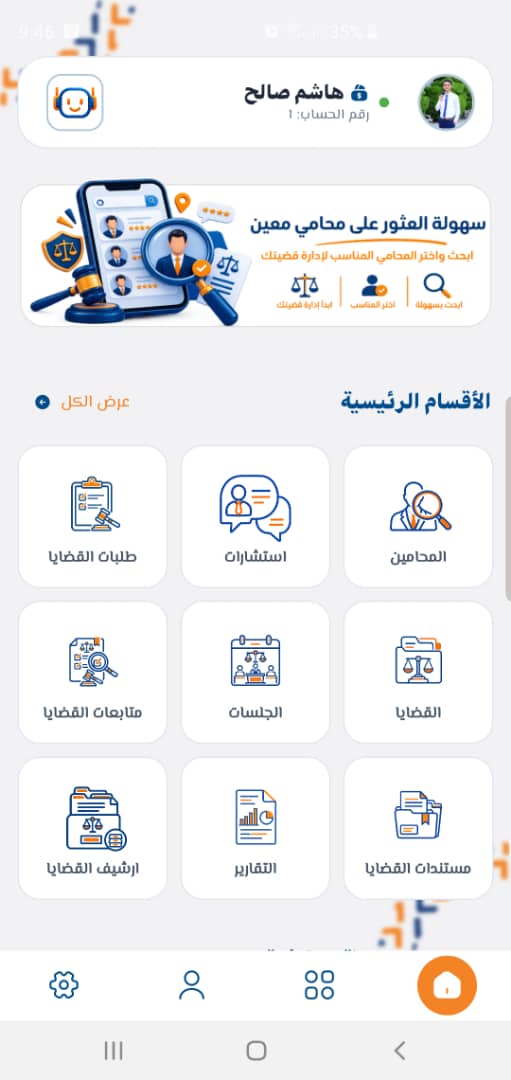
الشاشة الرئيسية هي نقطة الانطلاق في تطبيق قضيتي. تعرض الصورة الشخصية والاسم ورقم الحساب في الأعلى، ثم الصور الإعلانية المتحركة، ثم شبكة الأقسام الرئيسية التسعة، وأخيراً شريط التنقل السفلي الذي يضم: الرئيسية، الأقسام والخدمات، الملف الشخصي، والإعدادات.

واجهة قسم الواجهة الرئيسية - تطبيق قضيتي

واجهة قسم الواجهة الرئيسية

اضغط على الصورة للتكبير

الأقسام الفرعية

الأقسام المتاحة في الواجهة الرئيسية

تعرف على كل قسم فرعي داخل هذه الواجهة وما يقدمه لك

1

المحامين

شرح تفصيلي

هذا القسم مخصص للعثور على المحامين في تطبيق قضيتي. إذا كنت موكلاً، يمكنك الدخول إلى أي محامٍ وطلب الاستشارات منه، أو طلب إدارة قضايا، أو معرفة تفاصيل أكثر عن المحامي وتخصصاته.

ما يمكنك فعله في هذا القسم:

  • عرض قائمة المحامين المسجلين في تطبيق قضيتي.
  • البحث عن محامٍ بالاسم أو التخصص أو المدينة.
  • الاطلاع على الملف الشخصي الكامل لكل محامٍ (نبذة، خبرات، تقييمات).
  • طلب استشارة مباشرة من المحامي.
  • طلب إدارة قضية من المحامي.
  • التواصل مع المحامي عبر الواتساب أو الهاتف.
2

استشارات

شرح تفصيلي

هذا القسم عبارة عن المحادثات والاستشارات داخل التطبيق من قِبل الموكلين أو المحامين. يمكن بدء استشارة أو محادثة من خلال الدخول إلى قسم المحامين، ثم النقر على المحامي المحدد وعمل طلب استشارة، وذلك لبدء محادثة جديدة مع المحامي.

ما يمكنك فعله في هذا القسم:

  • عرض جميع الاستشارات الخاصة بك (كمحامي أو موكل).
  • بدء محادثة جديدة مع محامٍ من خلال قسم المحامين.
  • متابعة الردود والرسائل بشكل فوري.
  • إرفاق المستندات والصور مع الاستشارة.
  • البحث في الاستشارات السابقة.
  • أرشفة الاستشارات المنتهية.
3

طلبات القضايا

شرح تفصيلي

هذا القسم مخصص لعرض طلبات إدارة القضايا من قِبل الموكلين. إذا كنت محامياً، يمكنك الموافقة على الطلبات أو رفضها، وإذا كنت موكلاً، يمكنك متابعة حالة طلباتك.

ما يمكنك فعله في هذا القسم:

  • عرض جميع طلبات إدارة القضايا (من الموكلين).
  • الموافقة على الطلب لبدء إدارة القضية.
  • رفض الطلب مع إمكانية إضافة سبب الرفض.
  • متابعة حالة الطلب (قيد المراجعة / مقبول / مرفوض).
  • الاطلاع على تفاصيل الطلب والمستندات المرفقة.
  • التواصل مع الموكل حول تفاصيل الطلب.
4

القضايا

شرح تفصيلي

هذا القسم مخصص لعرض جميع القضايا الخاصة بالمحامي أو الموكل. إذا كنت محامياً، يمكنك إضافة قضية جديدة ومعرفة جميع تفاصيل القضية وحالتها (نشطة / منتهية / مؤرشفة).

ما يمكنك فعله في هذا القسم:

  • عرض جميع القضايا الخاصة بك.
  • إضافة قضية جديدة (للمحامين).
  • البحث في القضايا بالرقم أو الاسم أو النوع.
  • تصفية القضايا حسب الحالة (نشطة / منتهية / مؤرشفة).
  • الاطلاع على تفاصيل كل قضية (الأطراف، المحكمة، النوع).
  • ربط القضية بالجلسات والمستندات والمتابعات.
5

الجلسات

شرح تفصيلي

هذا القسم للاطلاع على جميع الجلسات الخاصة بالقضايا وحالة كل جلسة (قادمة / منتهية / مؤجلة)، مع إمكانية إضافة جلسة جديدة أو رفع محضر الجلسة بعد انتهائها.

ما يمكنك فعله في هذا القسم:

  • عرض جميع الجلسات القادمة والسابقة.
  • إضافة جلسة جديدة مع التاريخ والوقت والمكان.
  • رفع محضر الجلسة بعد انتهائها.
  • الاطلاع على تفاصيل الجلسة (القضية، المحكمة، القاضي).
  • ضبط التنبيهات قبل موعد الجلسة.
  • عرض سجل الجلسات السابقة.
6

متابعات القضايا

شرح تفصيلي

هذا القسم لمعرفة جميع المتابعات المرتبطة بالقضايا وحالة كل متابعة، مع إمكانية إضافة متابعات جديدة لقضايا معينة.

ما يمكنك فعله في هذا القسم:

  • عرض جميع المتابعات المرتبطة بالقضايا.
  • إضافة متابعة جديدة لقضية معينة.
  • إرفاق المستندات والصور مع المتابعة.
  • متابعة حالة كل متابعة (قيد التنفيذ / منتهية).
  • البحث في المتابعات حسب التاريخ أو النوع.
  • ربط المتابعة بالقضية والجلسة المعنية.
7

مستندات القضايا

شرح تفصيلي

هذا القسم مخصص لجميع مستندات وملفات القضايا التي يتم رفعها بشكل دوري من قِبل المحامين، بحيث يتم جمع جميع المستندات الخاصة بالقضية وإنتاجها في ملف القضية النهائي.

ما يمكنك فعله في هذا القسم:

  • رفع المستندات من الجهاز أو الكاميرا مباشرة.
  • تصنيف المستندات حسب النوع أو القضية.
  • جمع جميع مستندات القضية في ملف واحد.
  • إنتاج ملف القضية النهائي للطباعة أو المشاركة.
  • البحث السريع في المستندات.
  • مشاركة المستندات مع المحامي أو الموكل.
8

التقارير

شرح تفصيلي

هذا نافذة سريعة للاطلاع على ملخص نشاط المحامي أو الموكل في نظام قضيتي، ومعرفة البيانات والإحصائيات المدخلة من عدد الجلسات والقضايا والمتابعات.

ما يمكنك فعله في هذا القسم:

  • ملخص نشاط المحامي أو الموكل.
  • إحصائيات عدد القضايا (نشطة / منتهية / مؤرشفة).
  • إحصائيات عدد الجلسات (قادمة / منتهية / مؤجلة).
  • إحصائيات عدد المتابعات والمستندات.
  • رسوم بيانية توضيحية للإحصائيات.
  • تصدير التقارير بصيغة PDF أو Excel.
9

أرشيف القضايا

شرح تفصيلي

هذا القسم مخصص لرفع القضايا السابقة مع المحامي والاحتفاظ بها داخل تطبيق قضيتي، بحيث يمكن حفظها والرجوع إليها في أي وقت.

ما يمكنك فعله في هذا القسم:

  • رفع القضايا السابقة إلى الأرشيف.
  • عرض جميع القضايا المؤرشفة.
  • البحث في الأرشيف بالاسم أو الرقم أو النوع.
  • تصفية الأرشيف حسب السنة والنوع.
  • استعادة قضية من الأرشيف إلى القضايا النشطة.
  • الاطلاع على تفاصيل القضايا المؤرشفة.
أزرار الواجهة

شرح أزرار الواجهة

1

الصورة الشخصية والاسم

تظهر في أعلى اليمين، وتعرض صورتك الشخصية واسمك ورقم حسابك داخل التطبيق.

الإجراء: اضغط لعرض الملف الشخصي

2

الصور الإعلانية المتحركة

شريط إعلاني متحرك يعرض آخر الأخبار والعروض والميزات الجديدة في التطبيق.

الإجراء: اسحب لاستعراض المزيد

3

شبكة الأقسام التسعة

تسع أيقونات للأقسام الرئيسية: المحامين، استشارات، طلبات القضايا، القضايا، الجلسات، متابعات القضايا، مستندات القضايا، التقارير، وأرشيف القضايا.

الإجراء: اضغط على أي قسم للدخول

4

شريط التنقل السفلي

يحتوي على 4 أقسام: الرئيسية، الأقسام والخدمات، الملف الشخصي، الإعدادات.

الإجراء: اضغط على أي أيقونة للتنقل

نصائح سريعة

  • تأكد من إدخال بيانات دقيقة في كل حقل لضمان أفضل تجربة استخدام.

  • استخدم ميزة التنبيهات لضمان عدم تفويت أي موعد مهم.

  • يمكنك الرجوع إلى هذا الدليل في أي وقت من داخل التطبيق.

استعرض أقساماً أخرى

جاهز لتجربة التطبيق؟

حمّل تطبيق قضيتي الآن وابدأ في تنظيم قضاياك

تحميل من Google Play