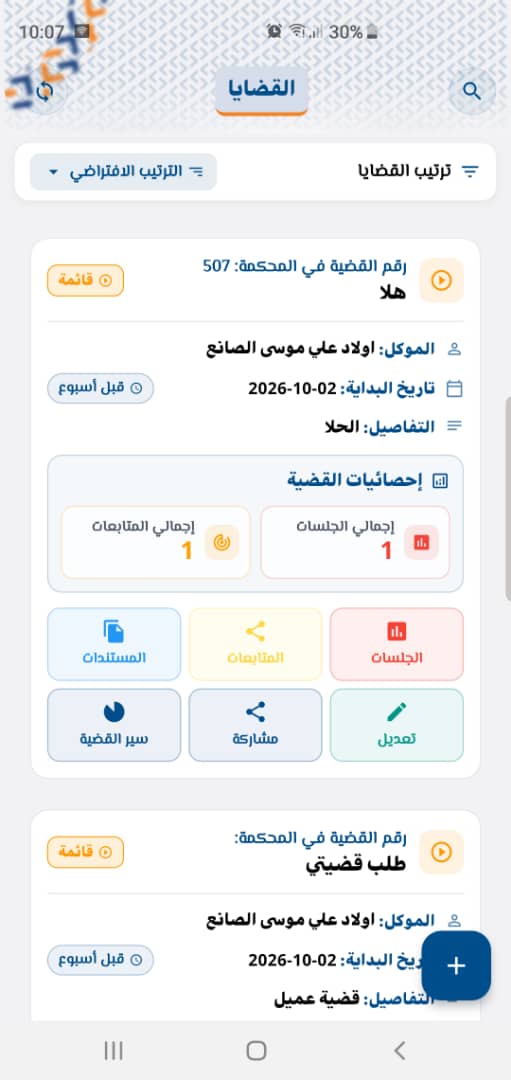
واجهة قسم القضايا
اضغط على الصورة للتكبير
هذا القسم هو القلب النابض لتطبيق قضيتي، حيث يمكنك عرض وإدارة جميع القضايا الخاصة بك مع تفاصيلها الكاملة من جلسات ومتابعات ومستندات. يحتوي الهيدر على أيقونة بحث في الجهة اليمين وأيقونة مزامنة في الجهة اليسار، بالإضافة إلى خيارات ترتيب القضايا.
واجهة قسم القضايا
اضغط على الصورة للتكبير
تعرف على كل قسم فرعي داخل هذه الواجهة وما يقدمه لك
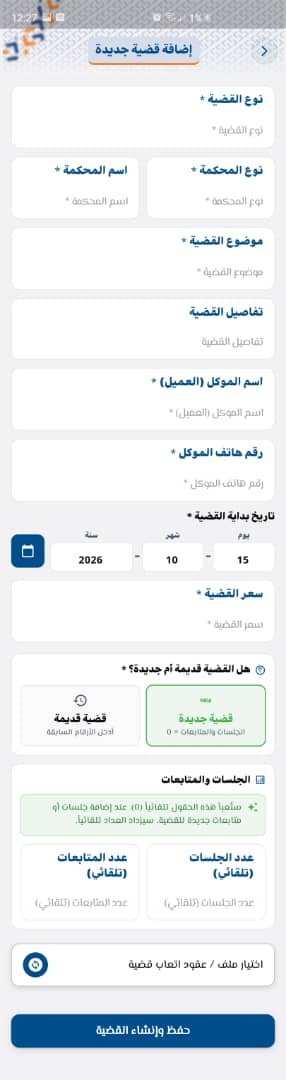
شاشة موحدة لإضافة قضية جديدة أو تحديث قضية موجودة. تحتوي على جميع الحقول اللازمة: العنوان، النوع، الحالة، الموكل، المحكمة، التاريخ، والتفاصيل.
عرض شاشة تفاصيل القضية الكاملة مع جميع البيانات: الأطراف، المحكمة، القاضي، التاريخ، الجلسات، المتابعات، المستندات، وغيرها.
عرض ملخص تلقائي يعرض تفاصيل سير القضية من بداية الطلب إلى نهاية القضية. يشمل جميع المراحل والأحداث والجلسات والمتابعات بشكل مرتب زمنياً.
عند النقر على هذا الزر، يتم توليد الملف النهائي للقضية بشكل تلقائي، حيث يتم دمج جميع المستندات الخاصة بالقضية في ملف واحد نهائي.
عند النقر على هذا الخيار، يتم إيقاف القضية مؤقتاً. يمكن إعادة تفعيلها لاحقاً عند الحاجة، أو أرشفتها بشكل نهائي.
البحث في أي تفصيل داخل القضية: الموكل، رقم الموكل، عنوان القضية، اسم المحكمة، أو أي بيانات مرتبطة.
الإجراء: اضغط للبحث
لتحديث قائمة القضايا ومزامنة أحدث البيانات من السيرفر.
الإجراء: اضغط للمزامنة
ترتيب القضايا حسب: الترتيب الافتراضي، الأقدم أولاً، القضايا القائمة أولاً، أو الأحدث بدءاً أولاً.
الإجراء: اضغط للترتيب
يتم عرض كل قضية في بطاقة تحتوي على: رقم القضية، عنوانها، نوعها، حالتها، الموكل، تاريخ البداية، والإحصائيات.
الإجراء: اضغط على البطاقة لعرض الخيارات
زر عائم يظهر للمحامي فقط، يتيح له إضافة قضية جديدة بجميع تفاصيلها.
الإجراء: اضغط لإضافة قضية
تأكد من إدخال بيانات دقيقة في كل حقل لضمان أفضل تجربة استخدام.
استخدم ميزة التنبيهات لضمان عدم تفويت أي موعد مهم.
يمكنك الرجوع إلى هذا الدليل في أي وقت من داخل التطبيق.
استعرض باقي الأقسام المرتبطة
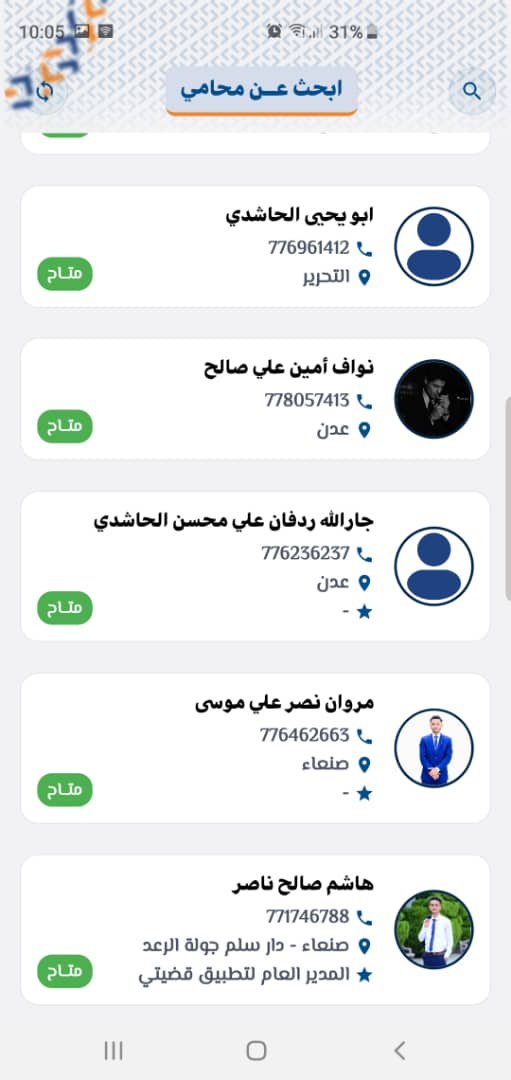
البحث عن محامي في تطبيق قضيتي وطلب الاستشارات أو إدارة القضايا.
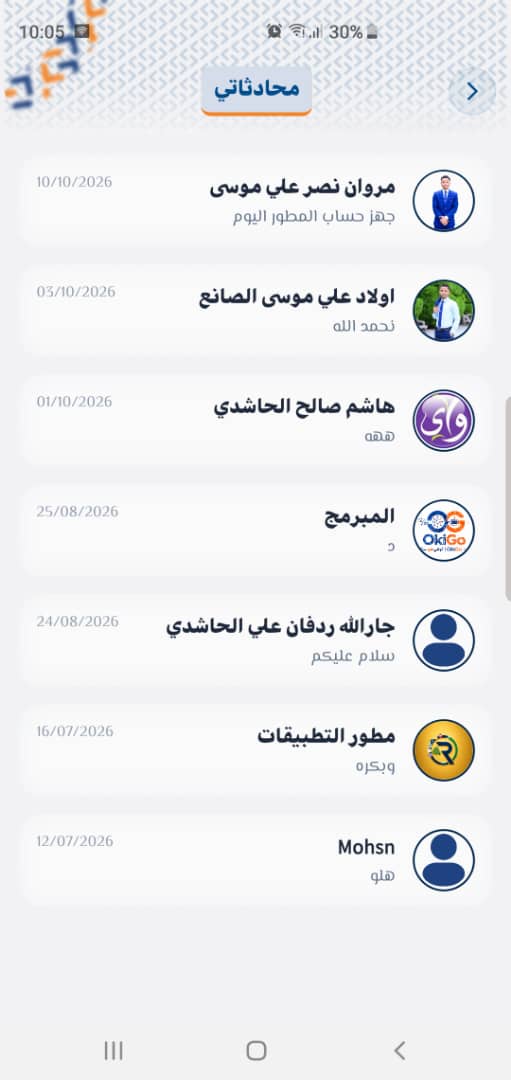
عرض جميع المحادثات المرتبطة بالمحامي والموكل.

عرض وإدارة طلبات القضايا الخاصة بالموكل أو المحامي.
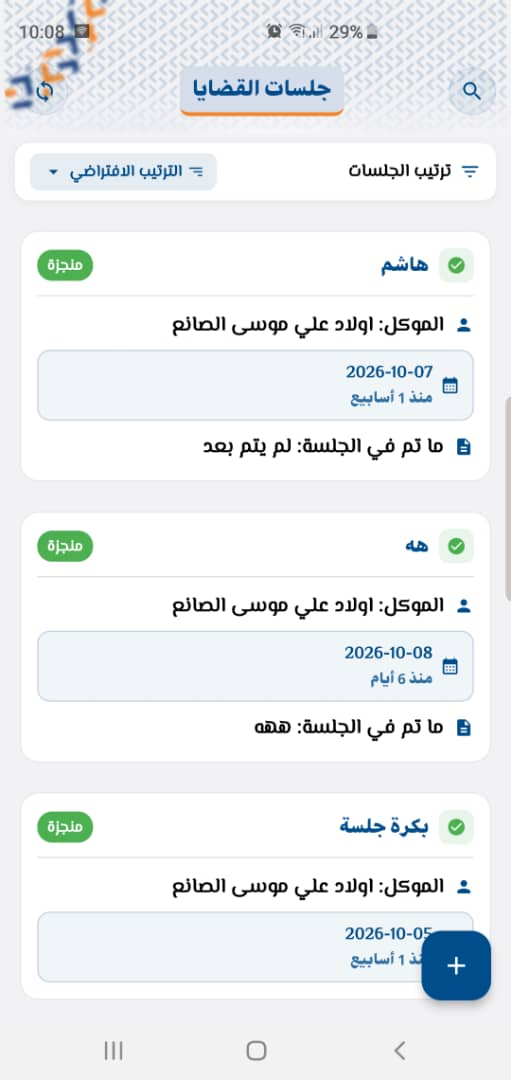
عرض ومتابعة جميع الجلسات الخاصة بالقضايا مع إمكانية الإضافة والتعديل.
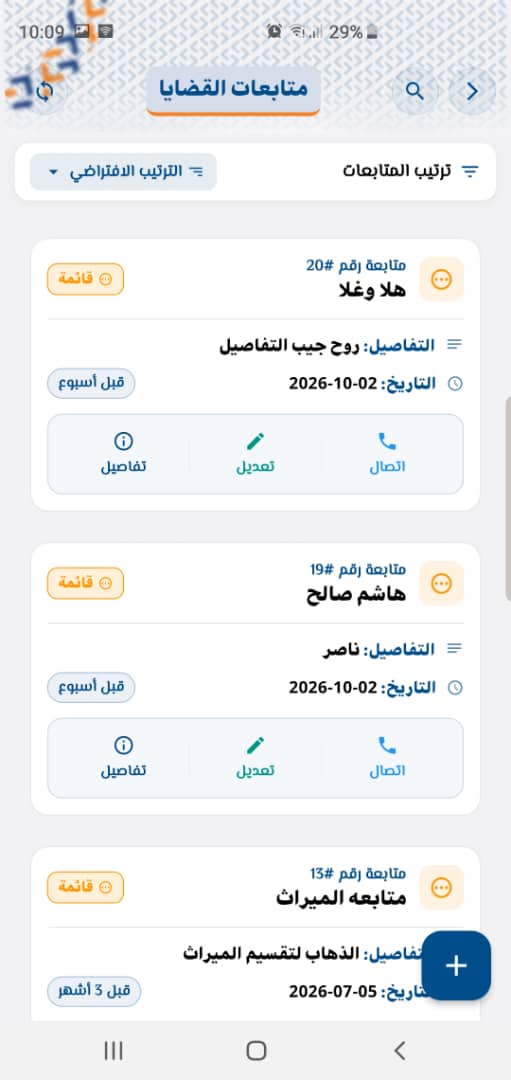
تسجيل ومتابعة جميع مستجدات القضايا مع إمكانية الإضافة والتعديل.
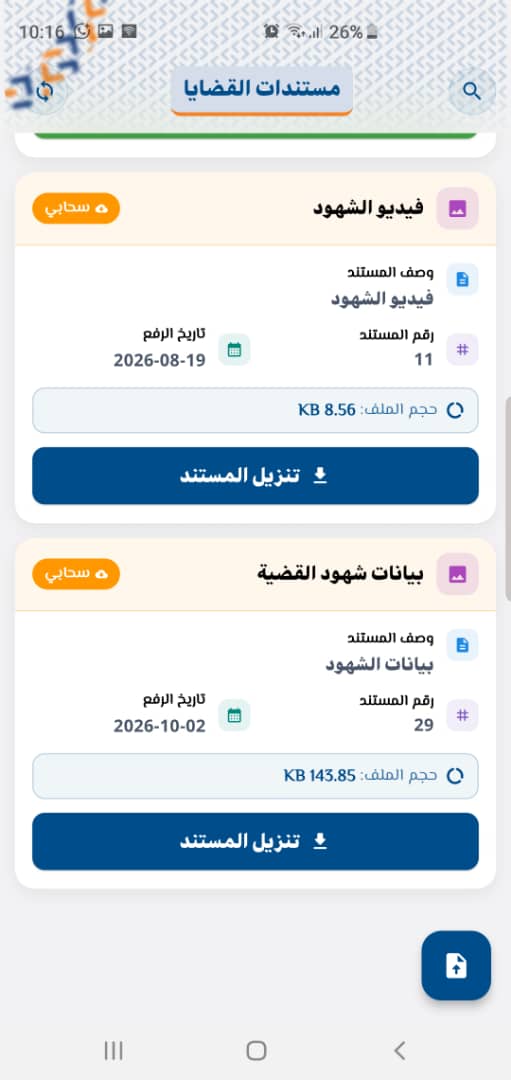
عرض وإدارة جميع مستندات القضايا مع إمكانية الرفع والتنزيل.
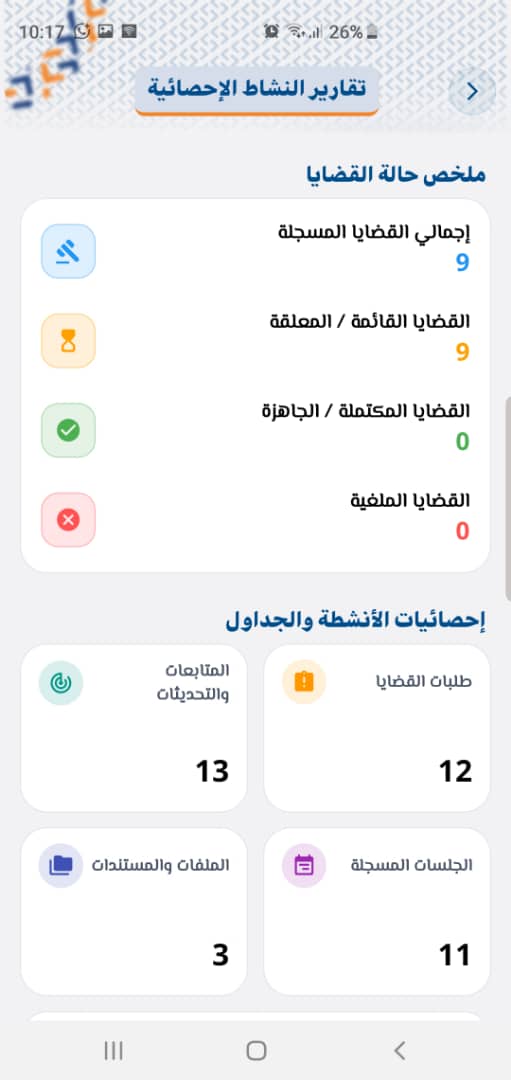
تقارير وإحصائيات شاملة.
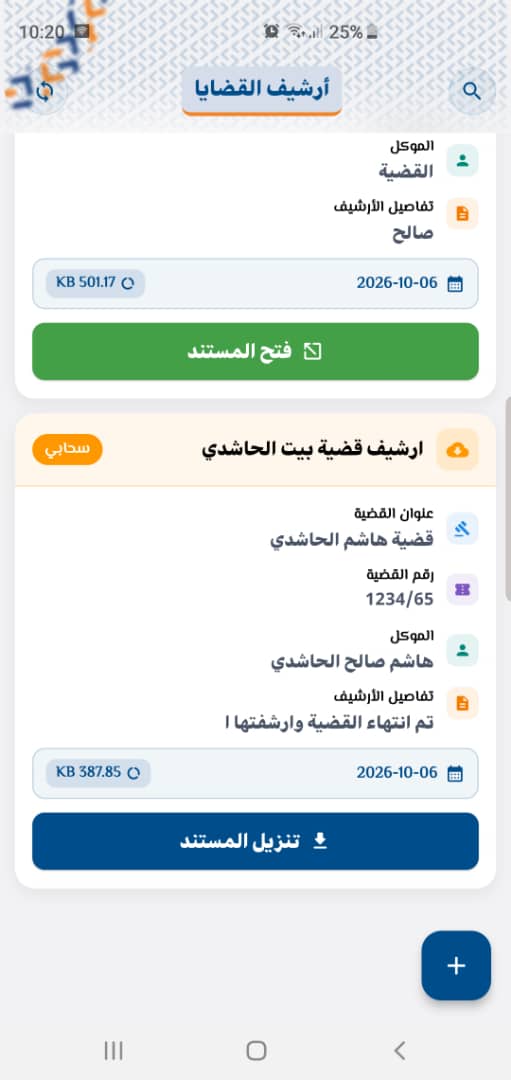
عرض وإدارة أرشيف القضايا المنتهية مع إمكانية التنزيل والاستعادة.